安卓开发之Java基础 JDK 12.0.2的安装与基础软件开发环境搭建
引言
安卓应用开发的核心语言之一是Java(尽管Kotlin正日益普及),因此,扎实的Java基础是每一位安卓开发者的必备技能。而学习Java的第一步,就是正确安装Java开发工具包(JDK)并搭建基础的软件开发环境。本文将详细介绍如何安装JDK 12.0.2版本,并完成最基本的开发环境配置,为后续的安卓开发学习奠定坚实基础。
一、JDK简介与版本选择
JDK(Java Development Kit)是Oracle公司提供的Java语言软件开发工具包。它包含了Java运行时环境(JRE)、编译器(javac)、调试器以及其他工具,是编译和运行Java程序所必需的核心。
虽然目前JDK已有更新的版本,但JDK 12.0.2作为一个长期支持版本(LTS)之前的稳定版本,其功能完善,兼容性良好,非常适合初学者用于学习和构建基础的开发环境。选择此版本可以避开最新版可能存在的极少数兼容性问题,确保学习过程的顺畅。
二、JDK 12.0.2的安装步骤(以Windows系统为例)
- 下载JDK安装包:
- 访问Oracle官方网站的JDK历史版本归档页面,或从可靠的镜像站点找到JDK 12.0.2的安装程序。
- 根据你的操作系统(Windows、macOS或Linux)选择对应的安装包。对于Windows,通常选择
.exe可执行安装程序。
- 运行安装程序:
- 双击下载的
.exe文件启动安装向导。
- 跟随向导提示进行操作。你可以更改安装路径(建议使用无空格和中文的路径,例如
C:\Java\jdk-12.0.2),其他设置通常保持默认即可。
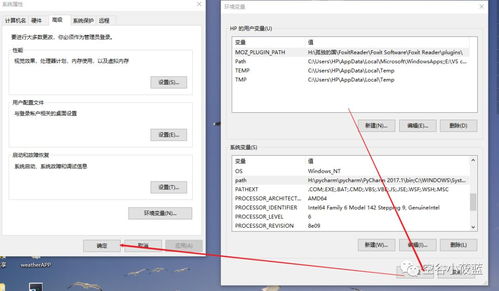
3. 配置系统环境变量:
这是最关键的一步,目的是让操作系统在任何目录下都能识别 java 和 javac 等命令。
- 新建
JAVA_HOME变量:
- 右键点击“此电脑” -> “属性” -> “高级系统设置” -> “环境变量”。
- 在“系统变量”部分,点击“新建”。
- 变量名:
JAVA_HOME
- 变量值:你的JDK安装路径(例如:
C:\Java\jdk-12.0.2)
- 编辑
Path变量:
- 在“系统变量”中找到
Path变量,选中并点击“编辑”。
- 点击“新建”,添加两条新路径:
%JAVA_HOME%\bin
%JAVA_HOME%\jre\bin
- 验证安装:
- 打开命令提示符(CMD)或PowerShell。
- 输入命令
java -version和javac -version并回车。
- 如果安装和配置成功,命令行将分别显示Java运行时环境和编译器的版本信息,其中应包含“12.0.2”。
三、基础软件开发:第一个Java程序
环境搭建完成后,我们可以通过最原始的方式体验Java开发流程,这有助于理解其核心机制。
- 编写源代码:
- 在任何位置(例如
D:\MyJava)新建一个文本文档,将其重命名为HelloWorld.java(注意扩展名需改为.java)。
* 用记事本或其他文本编辑器打开,输入以下经典代码:
`java
public class HelloWorld {
public static void main(String[] args) {
System.out.println("Hello, World! 我的JDK 12.0.2环境运行成功!");
}
}
`
- 保存文件。重要:文件名
HelloWorld必须与代码中public class后面的类名完全一致(包括大小写)。
- 编译程序:
- 打开命令提示符,使用
cd命令切换到HelloWorld.java文件所在的目录(例如D:\MyJava)。
- 输入编译命令:
javac HelloWorld.java并回车。
- 如果代码没有错误,此命令执行后不会有任何输出,但会在当前目录生成一个名为
HelloWorld.class的字节码文件。
- 运行程序:
- 在同一个命令提示符窗口中,输入运行命令:
java HelloWorld并回车。
- 你将看到屏幕上输出:
Hello, World! 我的JDK 12.0.2环境运行成功!
四、集成开发环境(IDE)简介
虽然使用文本编辑器和命令行可以完成开发,但对于实际项目,尤其是未来的安卓开发,使用IDE将极大提升效率。
- IntelliJ IDEA Community Edition:JetBrains出品,功能强大,对Java和Kotlin支持极佳,是安卓官方推荐开发工具Android Studio的基础。建议Java初学者可以直接从此入手。
- Eclipse:另一款经典的、开源的Java IDE。
安装好JDK后,再安装上述任一IDE,即可在更友好、高效的环境中进行Java学习和开发。
###
成功安装JDK 12.0.2并运行第一个Java程序,标志着您已经正式踏入了Java和安卓开发的大门。这个过程不仅搭建了必要的技术环境,更重要的是理解了Java程序从源代码到编译再到执行的基本生命周期。您可以深入学习Java的语法、面向对象编程等核心知识,并逐步过渡到使用IDE进行更复杂的项目开发,为最终进军安卓应用开发铺平道路。
如若转载,请注明出处:http://www.xshark-c.com/product/74.html
更新时间:2026-05-30 23:14:09